Cercles, étoiles ou votre logo.
Même photo.
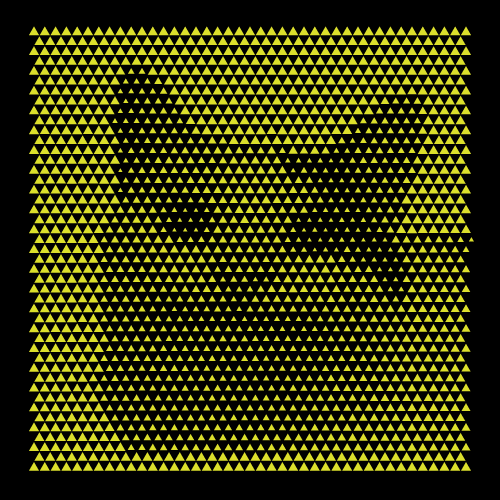
N’importe quelle forme peut servir de point. Remplacez les cercles par des rectangles, des polygones ou des étoiles, ou dessinez une forme personnalisée (même votre logo, importé en SVG) : la photo est reconstruite avec elle. La correspondance de luminosité reste la même, un nouveau rendu n’est donc qu’à un clic.
Grille, anneaux, spirale
ou lignes fluides.
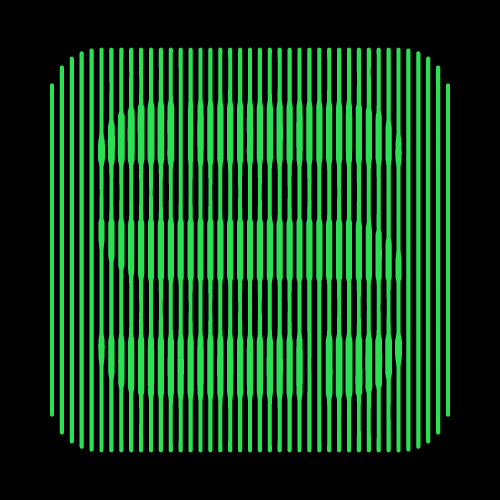
La disposition donne le caractère. Une grille en quinconce donne le rendu d’impression classique, les anneaux concentriques et les spirales de Fibonacci font d’un portrait une affiche, et le mode Lignes fluides dessine l’image avec des traits qui s’épaississent et s’affinent comme une gravure.
La luminosité pilote
bien plus que la taille.
Taille, espacement, angle, forme. La même image peut régler l’espacement pour que les points se resserrent dans les ombres, l’angle pour que les traits tournent avec la lumière, ou le morphing de forme (Pro) pour que les cercles deviennent des étoiles dans les zones sombres. Combinez-les pour obtenir des textures qu’aucun filtre ne sait produire.
Imprimez, gravez,
découpez.
- SVG
- Illustrator, sérigraphie, packaging
- DXF
- Gravure et découpe laser
- STEP (.stp)
- Panneaux perforés, façades, CNC
- PNG
- Fond transparent, pour maquettes et rendus
Partir d’un préréglage
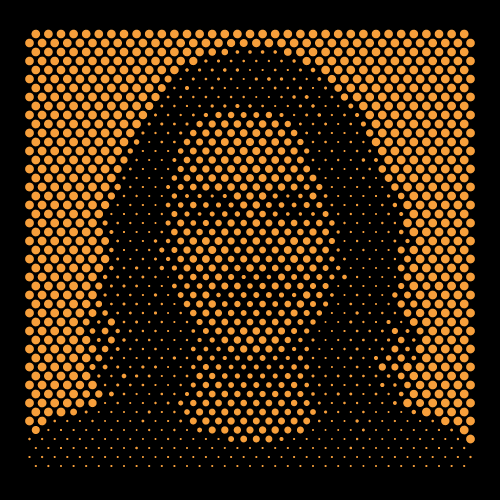
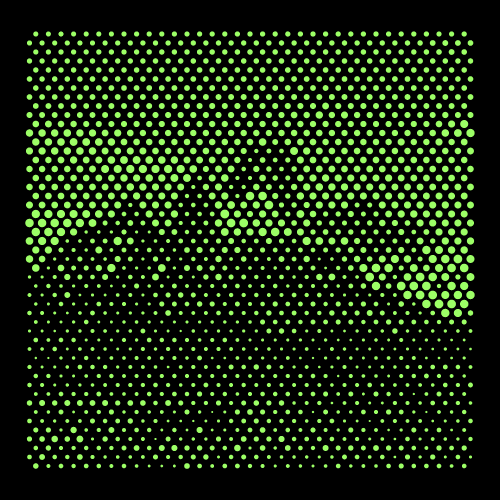
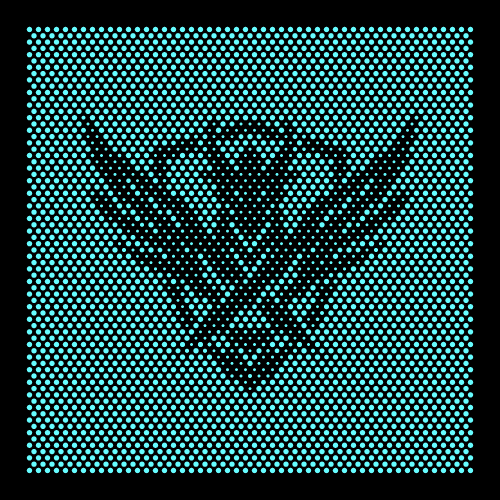
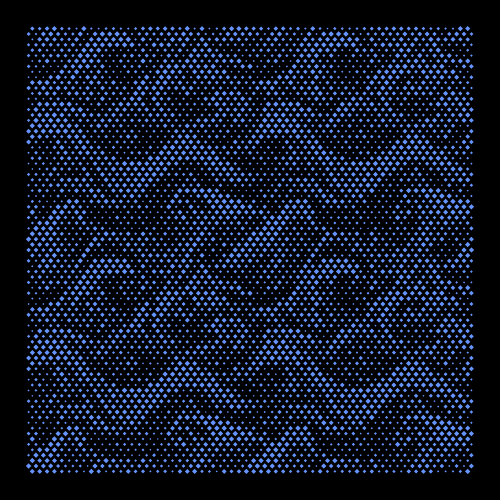
Portraits, paysages, emblèmes et textures de la bibliothèque officielle, chacun piloté par une photo. Parcourez-les pour trouver des idées, ou chargez celui de votre choix avec Pro.
Guide · En anglais
Guide : photo vers demi-teintes
Pas à pas : d’une photo à une trame vectorielle prête pour le laser.
Questions fréquentes
Le générateur de demi-teintes est-il gratuit ?
Oui. L’import de photos, tous les modes de disposition et tous les formats d’export sont gratuits, avec 3 exports par jour, tous formats confondus. Pro supprime cette limite et débloque le morphing de forme, toute la bibliothèque de préréglages et plus encore.
S’agit-il d’un filtre d’image par IA ?
Non. C’est une correspondance paramétrique : chaque point lit la luminosité située sous lui et prend une taille comprise entre deux valeurs que vous fixez. La même photo avec les mêmes réglages donne toujours le même résultat, et tout reste modifiable.
Quelles photos donnent les meilleurs résultats ?
Les images contrastées avec un sujet bien net, comme un portrait sur fond clair. Utilisez « Contraste » pour pousser les tons moyens, et « Inverser » quand il vous faut l’inverse, par exemple des points sombres sur un matériau clair.
Puis-je utiliser mon logo comme point ?
Oui. Importez-le en SVG ou DXF dans l’éditeur de formes personnalisées : chaque point devient votre logo, à la taille dictée par la photo.
Puis-je graver ou découper la trame au laser ?
Oui. Exportez en SVG ou DXF pour la gravure ou la découpe. Chaque point est une forme vectorielle fermée : le laser suit de vrais contours au lieu de balayer des pixels. Avant de découper, vérifiez que le plus petit point reste plus large que votre saignée.
Quels formats de fichiers puis-je exporter ?
SVG pour l’impression et Illustrator, DXF pour le laser et la CNC, STEP (.stp) pour les panneaux perforés en CAO, et PNG à fond transparent pour les maquettes.
Votre première trame n’attend qu’une photo.
Envie d'essayer ?
Cet outil nécessite un ordinateur. Laissez votre e-mail et nous vous enverrons le lien.
Veuillez entrer une adresse e-mail valide.
Un problème est survenu. Veuillez réessayer.
Nous avons déjà envoyé le lien à cette adresse aujourd'hui. Vérifiez votre boîte de réception et vos spams.
C'est envoyé !
Vérifiez votre boîte de réception. Le lien est en route.