円でも星でもロゴでも。
同じ写真から。
どんな形もドットになる。 円形を矩形、ポリゴン、星形に替えたり、カスタムシェイプを描いたりすれば(SVG でインポートしたロゴも使えます)、写真がその形で組み直されます。明暗の対応は変わらないので、見た目を変えるのはワンクリックです。
グリッドに同心円、
スパイラルに流線。
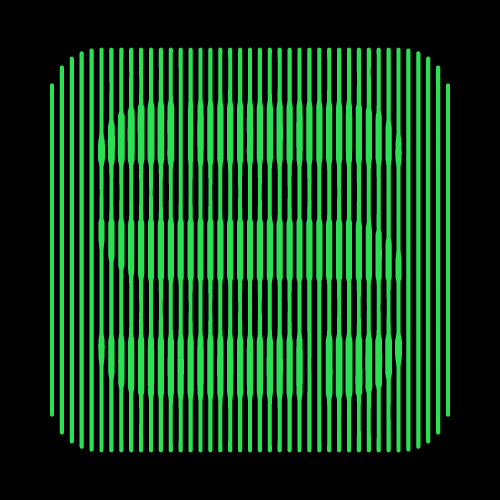
配置が表情を決める。 千鳥配置のグリッドなら古典的な印刷の風合いに、同心円やフィボナッチスパイラルならポートレートがポスターに変わります。流線模様は、太くなったり細くなったりする線で画像を描き、銅版画のような仕上がりになります。
明暗が動かせるのは、
サイズだけではない。
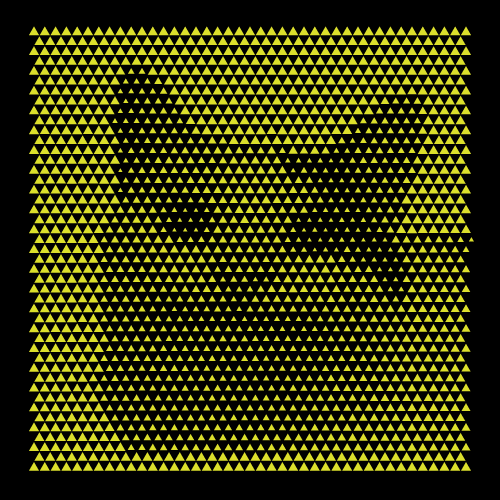
サイズ、密度、角度、シェイプ。 同じ画像で密度を動かせばドットが暗部に集まり、角度を動かせばストロークが光に合わせて向きを変え、シェイプモーフィング(Pro)を動かせば暗い部分の円が星形に変わります。組み合わせれば、フィルターでは作れないテクスチャになります。
刷る、彫る、
切り抜く。
- SVG
- Illustrator、スクリーン印刷、パッケージ
- DXF
- レーザー彫刻とカット
- STEP (.stp)
- パンチングパネル、ファサード、CNC
- PNG
- 透過背景、モックアップやレンダリングに
プリセットから始める
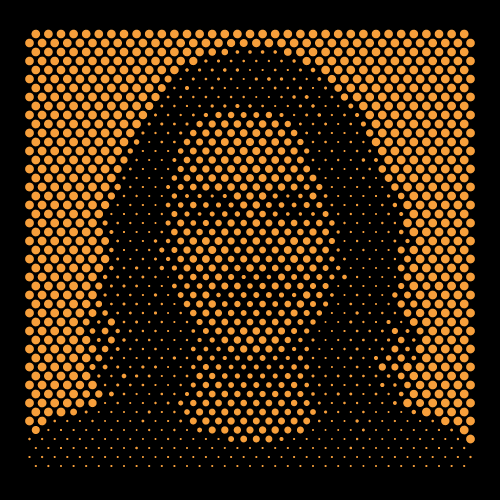
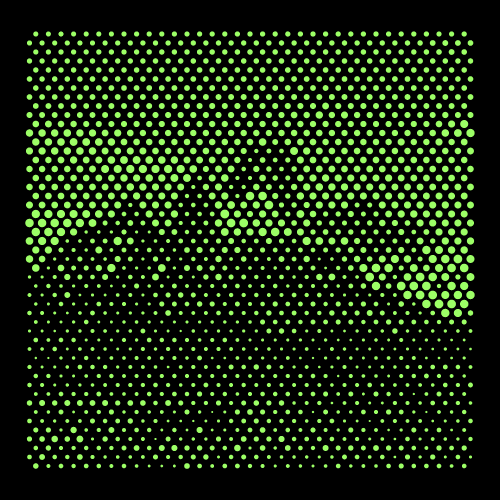
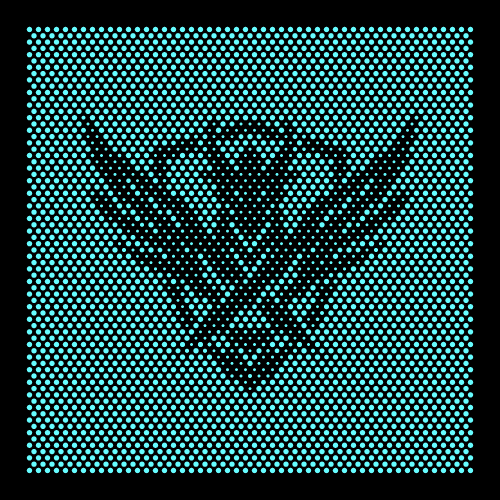
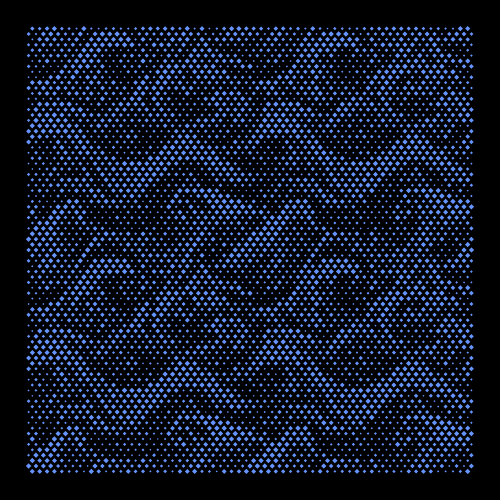
公式ライブラリにあるポートレート、風景、エンブレム、テクスチャは、どれも写真で動いています。アイデア探しに眺めるだけでもよく、Pro ならどれでもそのまま読み込めます。
ガイド · 英語
写真をハーフトーンに
ステップごとに解説。写真から、そのままレーザー加工できるベクターハーフトーンまで。
よくある質問
ハーフトーンジェネレーターは無料ですか?
はい。写真のアップロード、すべての配置、すべての書き出し形式を無料で使えます。書き出しは全形式の合計で1日3回までです。Pro では回数制限がなくなり、シェイプモーフィングやプリセットライブラリのすべてなどが使えるようになります。
これは AI の画像フィルターですか?
いいえ。パラメトリックな対応づけです。各ドットは真下の明暗を読み取り、設定した2つの値のあいだで自分の大きさを決めます。同じ写真と同じ設定からは常に同じ結果が得られ、すべて編集可能なままです。
どんな写真が向いていますか?
被写体がはっきりした、コントラストの高い画像です。たとえば明るい背景の前のポートレートなど。中間調を強めるには「コントラスト」を、逆の効果が欲しいとき(明るい素材に暗いドットを置く場合など)は「明暗反転」を使います。
自分のロゴをドットにできますか?
はい。カスタムシェイプエディタで SVG か DXF をインポートすれば、すべてのドットがロゴになり、大きさは写真で決まります。
ハーフトーンをレーザーで彫刻・カットできますか?
はい。彫刻やカットには SVG か DXF を書き出してください。どのドットも閉じたベクター形状なので、レーザーはピクセルをなぞるのではなく、本物の輪郭をたどります。カットの前に、いちばん小さいドットとカーフ幅を見比べておきましょう。
どの形式で書き出せますか?
印刷や Illustrator 向けの SVG、レーザーや CNC 向けの DXF、CAD でパンチングパネルを作るための STEP(.stp)、そしてモックアップ用の透過背景 PNG です。
あとは写真1枚だけ。
試してみませんか?
このツールはパソコンでご利用いただけます。メールアドレスを入力していただければ、リンクをお送りします。
有効なメールアドレスを入力してください。
エラーが発生しました。もう一度お試しください。
本日このアドレスにはすでにリンクを送信しています。受信トレイと迷惑メールフォルダをご確認ください。
送信完了!
受信トレイをご確認ください。リンクをお送りしました。