圆点、星形或你的 Logo,
同一张照片。
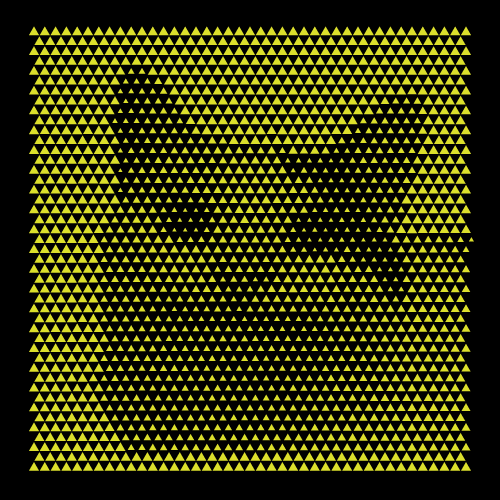
什么形状都能当网点。 把圆点换成矩形、多边形或星形,或者画一个自定义图形(连你的 Logo 都行,导入 SVG 即可),照片就会用它重建。明暗映射保持不变,换个样子只要点一下。
网格、同心圆、螺旋,
或流动的线条。
排列决定风格。 交错网格是经典的印刷感,同心圆和斐波那契螺旋能把人像变成海报,流线纹理则用粗细起伏的线条画出图像,像铜版画一样。
明暗能驱动的,
不只是大小。
尺寸、密度、角度、形状。 同一张图可以控制密度,让网点往暗部聚集;控制角度,让笔触随光线转向;或控制形状渐变(Pro),让暗部的圆点变成星形。组合起来,就是滤镜做不出的纹理。
可以印,可以雕,
也可以切。
- SVG
- Illustrator、丝网印刷、包装
- DXF
- 激光雕刻与切割
- STEP (.stp)
- 冲孔板、建筑幕墙、CNC
- PNG
- 透明背景,用于样机和渲染图
从预设开始
官方预设库里的人像、风景、徽章与纹理,每一款都由照片驱动。可以浏览找灵感,Pro 用户可直接加载任意一款。
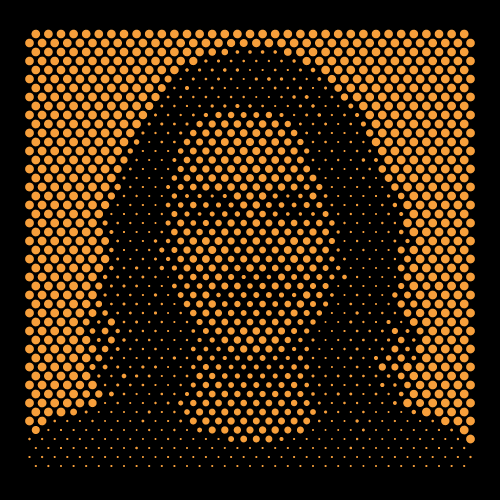
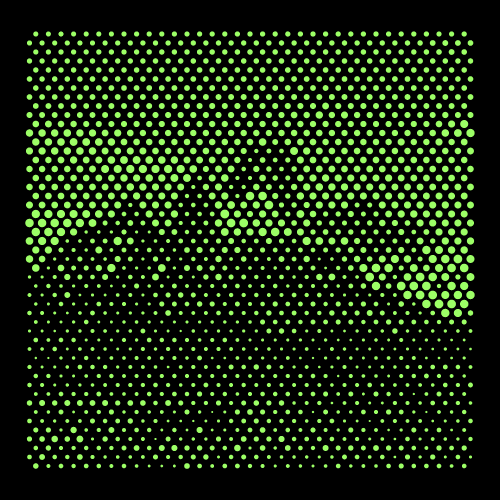
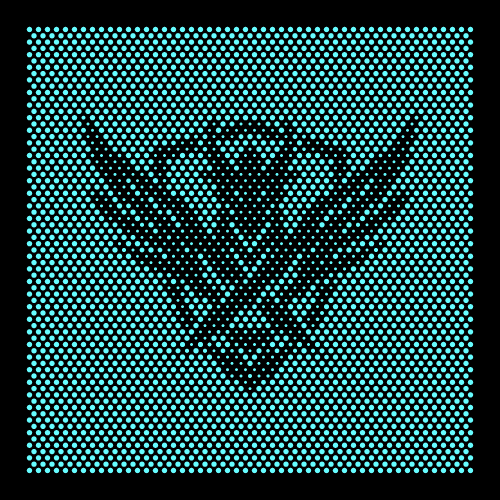
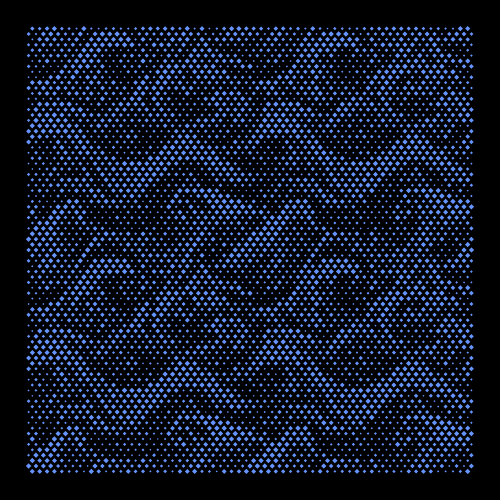

指南 · 英文
照片转半色调指南
分步讲解:从一张照片做出可直接激光加工的矢量半色调。
常见问题
半色调生成器是免费的吗?
是的。上传照片、所有排列和导出格式都可以免费使用,每天可导出 3 次(所有格式共用)。Pro 取消次数限制,并解锁形状渐变、完整的预设库等功能。
这是 AI 图像滤镜吗?
不是。这是参数化映射:每个网点读取下方的明暗,在你设定的两个数值之间决定大小。同一张照片、同一组设置,结果永远相同,而且全部都能继续编辑。
什么样的照片效果最好?
主体清晰、对比强烈的图片,例如浅色背景前的人像。用“对比”拉开中间调;需要相反效果时用“反转明暗”,例如在浅色材料上做深色网点。
可以用我的 Logo 当网点吗?
可以。在自定义图形编辑器里导入 SVG 或 DXF,每个网点就会变成你的 Logo,大小由照片决定。
半色调可以拿去激光雕刻或切割吗?
可以。导出 SVG 或 DXF 就能雕刻或切割。每个网点都是闭合的矢量图形,激光走的是真正的轮廓,而不是描像素。切割前先确认最小的网点大于你的切缝宽度。
可以导出哪些格式?
SVG 用于印刷和 Illustrator,DXF 用于激光和 CNC,STEP(.stp)用于在 CAD 里做冲孔板,PNG 则是透明背景,方便做样机。
你的第一张半色调,只差一张照片。
想试试看吗?
这款工具需要在电脑上使用。留下你的邮箱,我们会把链接发给你。
请输入有效的电子邮箱。
出了点问题,请稍后再试。
今天已经把链接发到这个邮箱了,请到收件箱和垃圾邮件箱找找看。
已发送!
请查看你的邮箱,链接已经在路上了。