원형 구멍, 슬롯, 육각 구멍.
또는 직접 만든 모양.
구멍 모양은 바꾸고, 배치는 그대로. 원, 양 끝이 둥근 직사각형, 다각형, 별이 기본으로 들어 있고, 그 밖의 모양은 사용자 정의 쉐이프 에디터에서 그리거나 SVG, DXF 파일에서 가져올 수 있습니다. 폭, 높이, 모서리 반경을 숫자로 입력하므로 슬롯이 공구와 금형에 필요한 치수 그대로 나옵니다.
가장자리 통풍구는
라인 하나면 됩니다.
라인과 커브 컨트롤러. 배기 쪽 가장자리를 따라 라인을 그리면 그곳의 구멍이 가장 크고, 안쪽으로 갈수록 작아지다가 막힌 면이 됩니다. 끝점을 드래그해 기울이거나, 커브로 휘어 팬이나 둥근 모서리를 따라가게 할 수 있습니다. 고급 옵션의 ‘단측’과 ‘무한 연장’(Pro)을 쓰면 효과를 라인 한쪽에만 두거나 패널 전체로 이어갈 수 있습니다.
구멍 크기와 간격은
감이 아니라 숫자입니다.
브리지 폭을 챙기세요. 구멍 크기와 간격을 입력하면, 구멍 사이에 남는 재료인 브리지의 폭은 간단히 두 값의 차이입니다. 판금, 금형, 3D 프린터로 만들 수 있는 폭보다 넓게 유지하세요. 그렇게 해서 확보되는 통풍 면적은 구멍 비율 표시가 알려 줍니다.
레이저로, 프레스로,
CAD로 바로.
- SVG
- 레이저 커팅, 문서, 렌더링
- DXF
- 펀칭, CNC, 판금 전개도
- STEP (.stp)
- CAD에서 하우징에 바로 구멍 내기
프리셋에서 시작하기
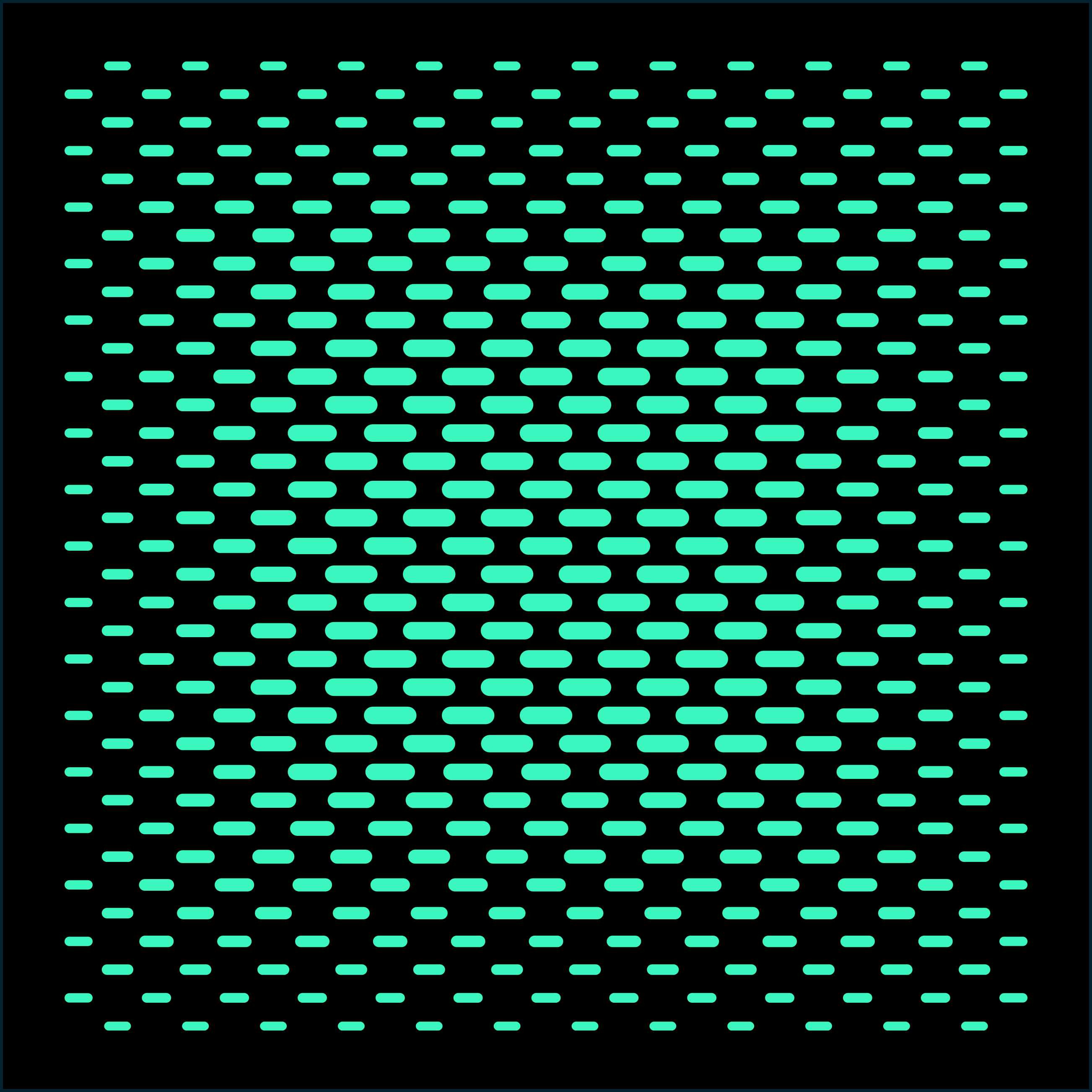
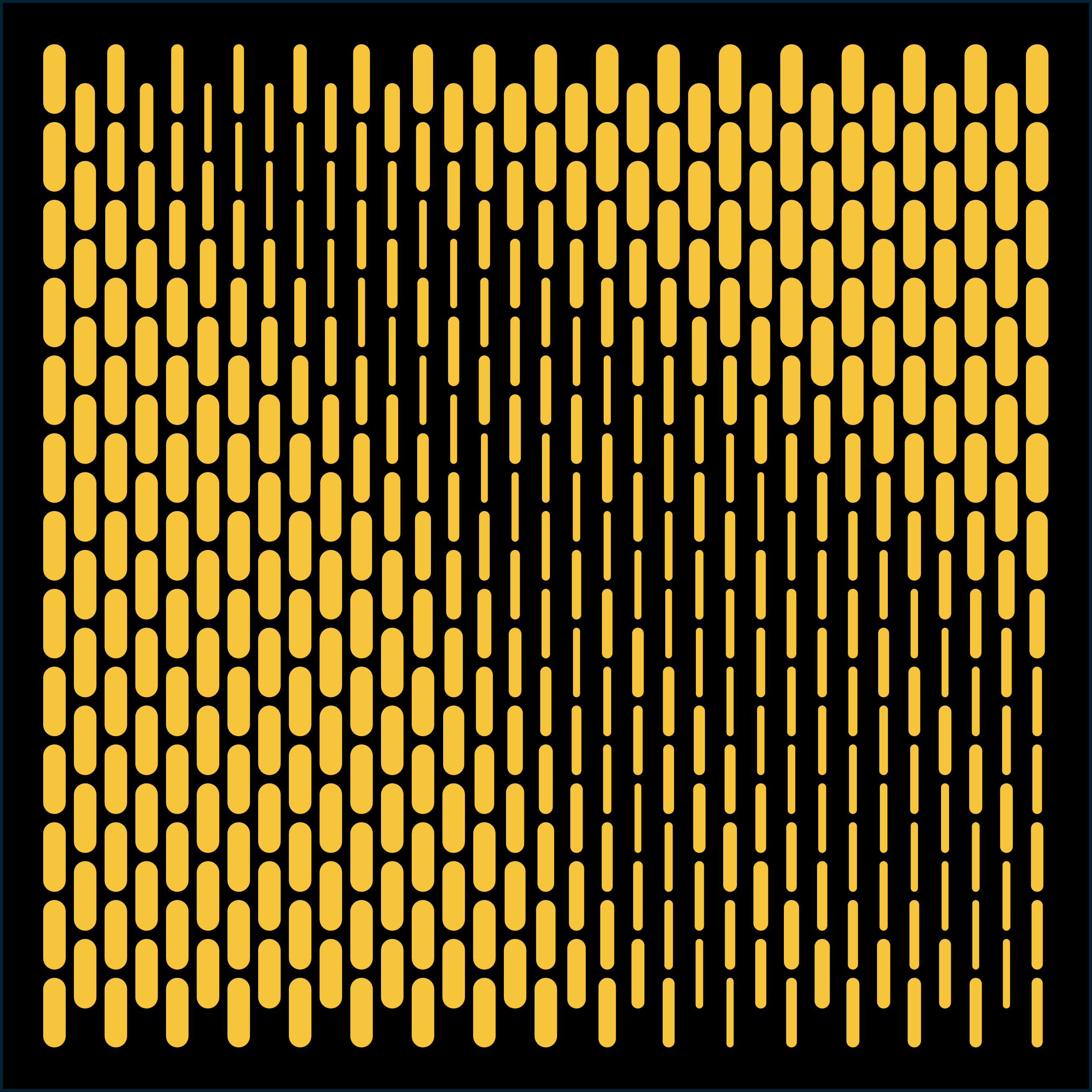
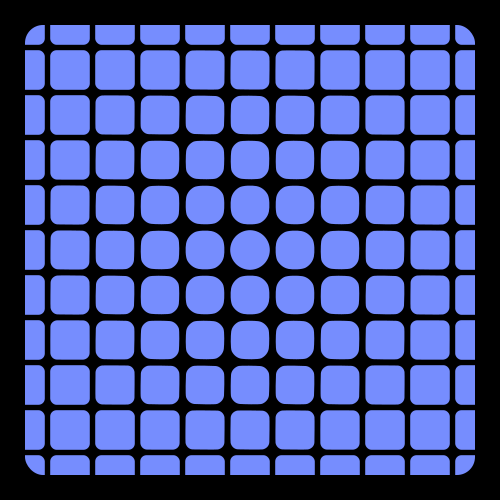
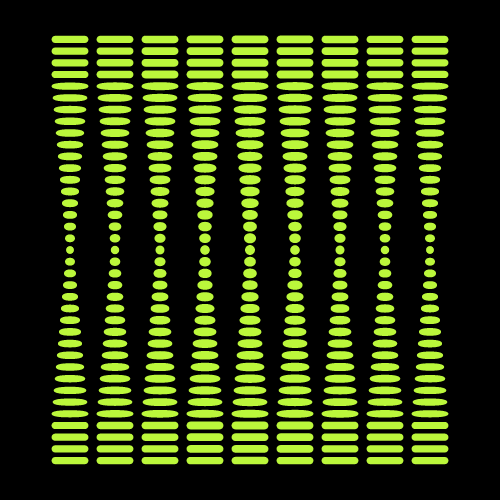
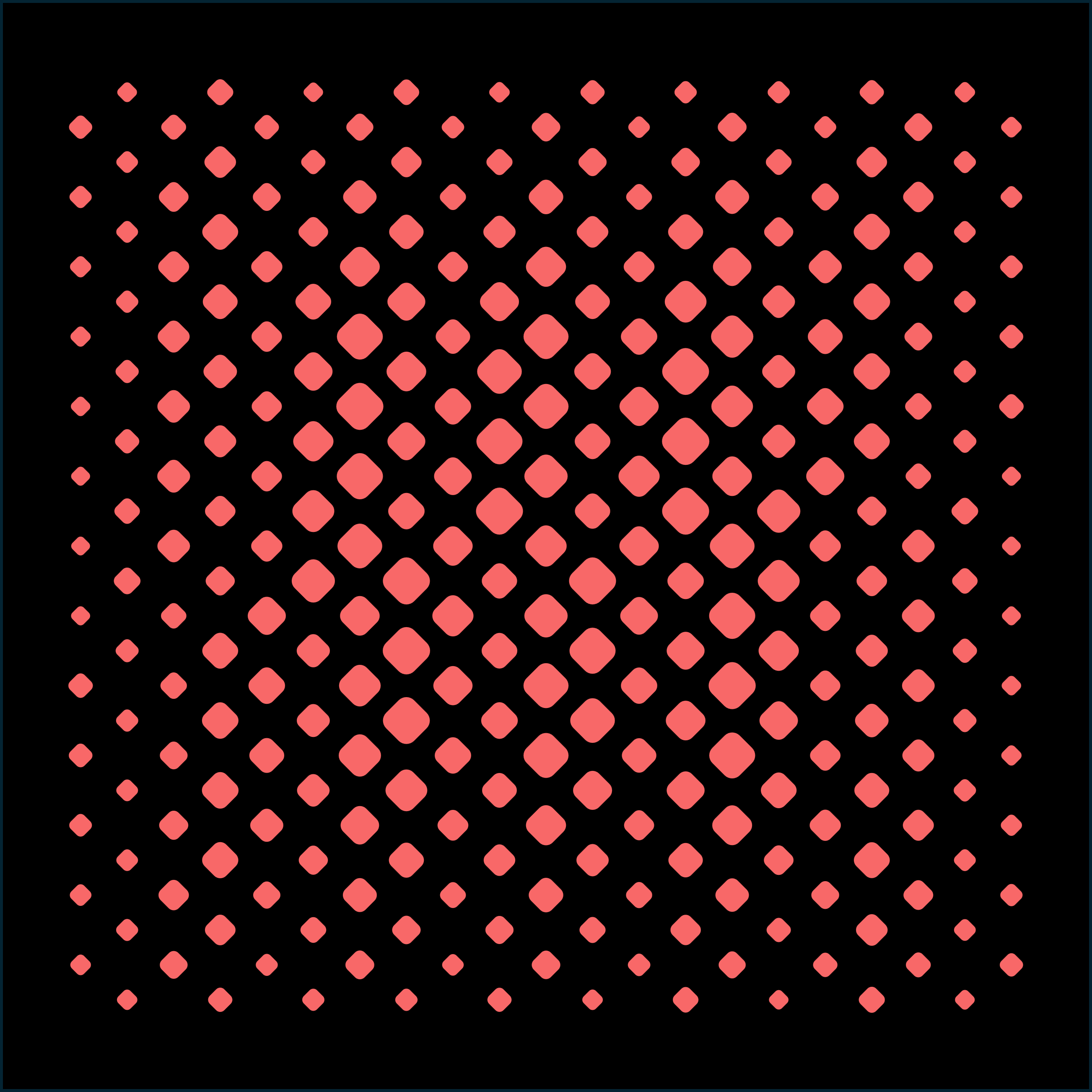
공식 라이브러리의 슬롯, 캡슐, 육각형, 둥근 사각형 패턴은 모두 같은 컨트롤로 만든 것입니다. 아이디어를 얻으려고 둘러봐도 좋고, Pro라면 어떤 것이든 불러와 쓸 수 있습니다.

가이드 · 영문
STEP를 CAD로 내보내기
패턴을 SolidWorks나 Fusion 360으로 가져오고, 구멍이 많은 패턴도 빠르게 다루는 방법.
자주 묻는 질문
환기 구멍 생성기는 무료인가요?
네. 모든 배치, 컨트롤러, 내보내기 형식을 무료로 쓸 수 있으며, 내보내기는 모든 형식을 합쳐 하루 3회입니다. Pro는 이 제한을 없애고 STP 분할, 구배 각도, 쉐이프 모핑, 전체 프리셋 라이브러리를 열어 줍니다.
디자인하면서 구멍 비율을 볼 수 있나요?
네. 캔버스에 전체 구멍 비율(구멍 면적을 경계 면적으로 나눈 값)이 구멍 개수와 함께 실시간으로 표시됩니다. 컨트롤러를 옮기거나 크기를 바꾸는 동안 계속 갱신되므로, 통풍 면적과 강도 사이의 균형을 작업하면서 잡을 수 있습니다.
사출 성형 부품용 통풍구도 내보낼 수 있나요?
네. STEP 파일을 솔리드로 내보내면서 0에서 10° 사이의 구배 각도(Pro)를 설정하면 구멍 벽면에 이형을 위한 기울기가 생깁니다. SolidVents는 내보내기 전에 기울어진 윤곽을 검사해, 붕괴되거나 경계 밖으로 벗어날 구멍을 표시합니다.
통풍 구멍이 수천 개라 CAD가 느려집니다. 어떻게 해야 하나요?
STP 분할(Pro)은 지정한 블록 단위로 모델을 나눠, STEP 파일 여러 개를 묶은 ZIP이나 하나의 어셈블리 파일로 내보냅니다. 모든 블록이 절대 좌표를 유지하므로 가져오면 조각들이 알아서 제자리에 맞춰집니다.
어떤 파일 형식으로 내보낼 수 있나요?
레이저 커팅, 펀칭, 도면용은 SVG와 DXF이고, SolidWorks, Fusion 360, Creo, CATIA, Inventor, Rhino용은 STEP(.stp)입니다.
따로 설치해야 하나요?
아니요. SolidVents는 컴퓨터나 태블릿의 Chrome, Edge, Firefox, Safari에서 실행됩니다. 계정 없이 시작할 수 있고, 로그인은 클라우드 저장소 같은 Pro 기능에만 필요합니다.
통풍구 배치까지, 몇 분이면 충분합니다.
사용해 보시겠어요?
이 도구는 데스크톱에서 사용할 수 있습니다. 이메일을 남겨주시면 링크를 보내드립니다.
유효한 이메일 주소를 입력하세요.
문제가 발생했습니다. 다시 시도해 주세요.
오늘 이미 이 주소로 링크를 보냈습니다. 받은편지함과 스팸함을 확인해 주세요.
전송 완료!
받은편지함을 확인하세요. 링크가 전송되었습니다.