รูกลม รูยาว รูหกเหลี่ยม
หรือรูปทรงของคุณเอง
เปลี่ยนรูปทรงรู การจัดวางยังคงเดิม มีวงกลม สี่เหลี่ยมผืนผ้าปลายมน รูปหลายเหลี่ยม และดาวให้ในตัว รูปทรงอื่นวาดได้ในตัวแก้ไขรูปร่างกำหนดเอง หรือนำเข้าจาก SVG หรือ DXF ความกว้าง ความสูง และรัศมีมุมกำหนดเป็นตัวเลข รูยาวจึงออกมาตรงตามที่เครื่องมือตัดหรือแม่พิมพ์ของคุณต้องการ
ช่องระบายตามแนวขอบ
ใช้เส้นเดียวก็พอ
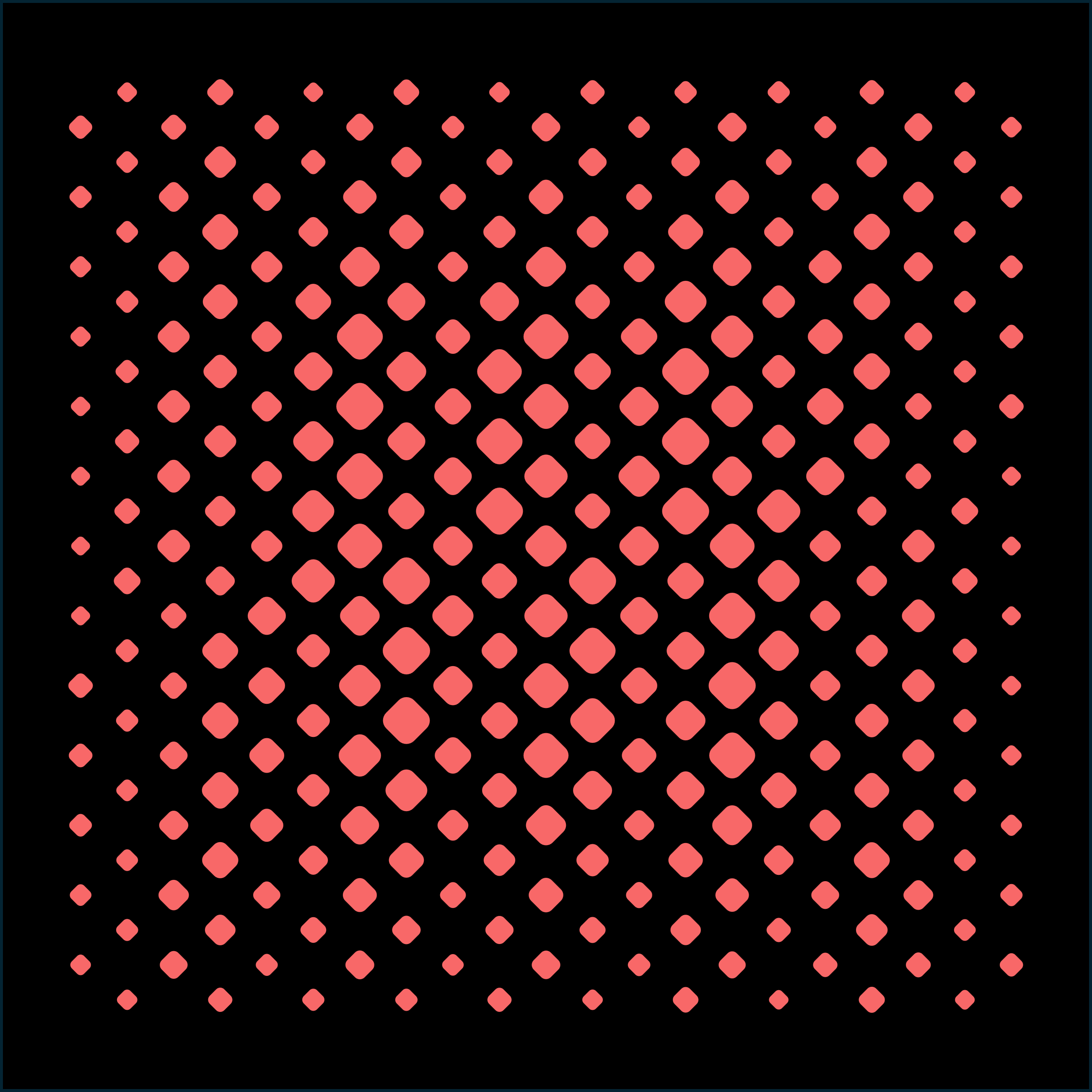
ตัวควบคุมเส้นและเส้นโค้ง วาดเส้นตามขอบฝั่งที่ลมร้อนออก รูตรงนั้นจะใหญ่ที่สุด แล้วค่อย ๆ เล็กลงจนเป็นเนื้อวัสดุทึบเมื่อลึกเข้าไป ลากปลายเส้นเพื่อปรับมุม หรือดัดเป็นเส้นโค้งให้ไล่ตามพัดลมหรือมุมโค้ง ตัวเลือกขั้นสูงอย่าง “ด้านเดียว” และ “ขยายไม่สิ้นสุด” (Pro) ช่วยให้เอฟเฟกต์อยู่แค่ด้านเดียวของเส้น หรือลากยาวไปทั่วทั้งแผง
ขนาดรูและระยะห่างคือตัวเลข
ไม่ใช่การกะเอา
อย่าลืมเนื้อระหว่างรู พิมพ์ขนาดรูและระยะห่าง แล้วเนื้อวัสดุระหว่างรูก็คือผลต่างของสองค่านี้ เว้นให้มากกว่าค่าที่งานโลหะแผ่น แม่พิมพ์ หรือเครื่องพิมพ์ 3 มิติของคุณรับได้ แล้วดูอัตราส่วนรูว่าเหลือพื้นที่ให้ลมผ่านเท่าไร
ส่งตรงเข้าเลเซอร์
เครื่องปั๊ม หรือ CAD
- SVG
- ตัดเลเซอร์, เอกสารประกอบ, ภาพเรนเดอร์
- DXF
- ปั๊มรู, CNC, แบบคลี่งานโลหะแผ่น
- STEP (.stp)
- ตัดเข้าตัวเรือนใน CAD ได้โดยตรง
เริ่มจากพรีเซ็ต
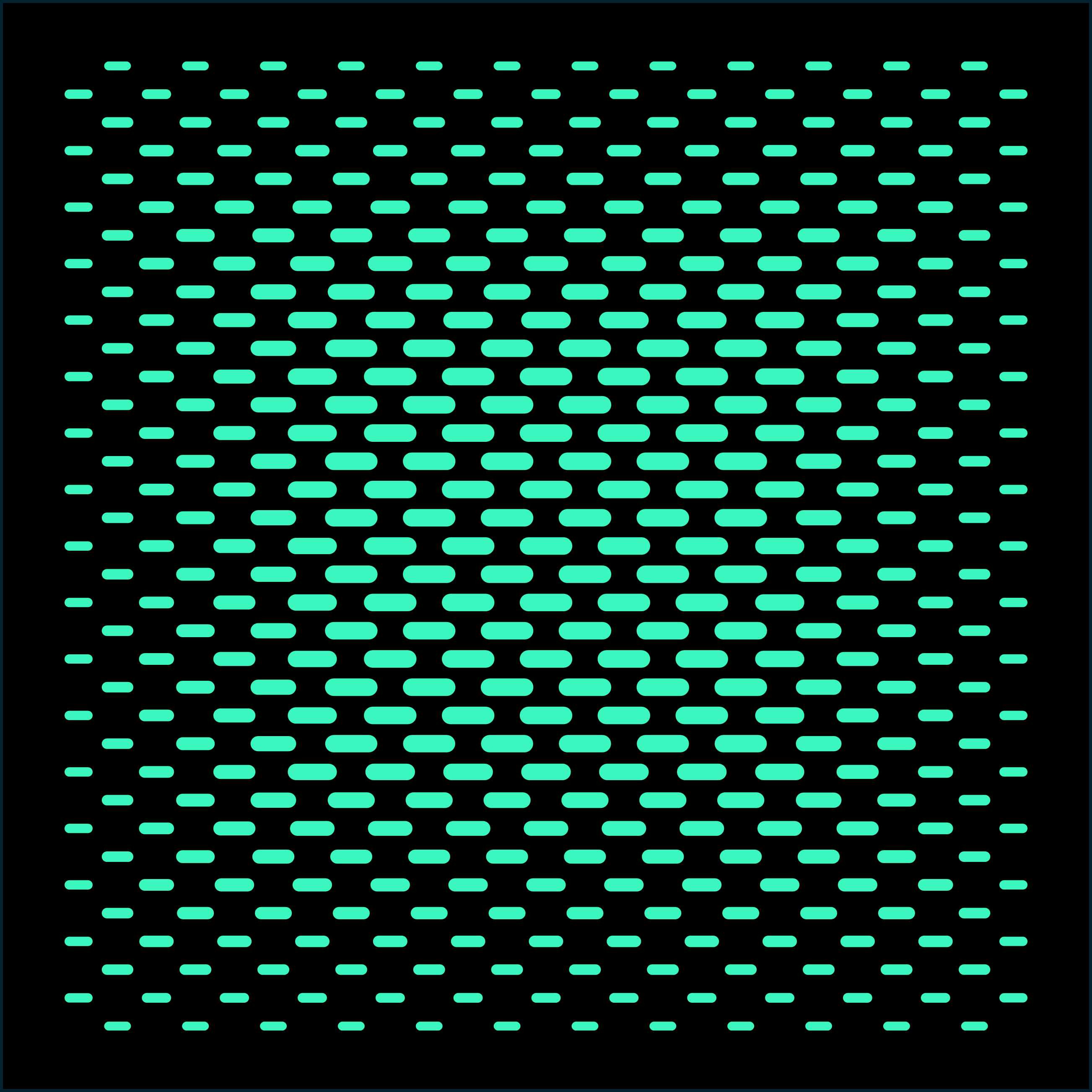
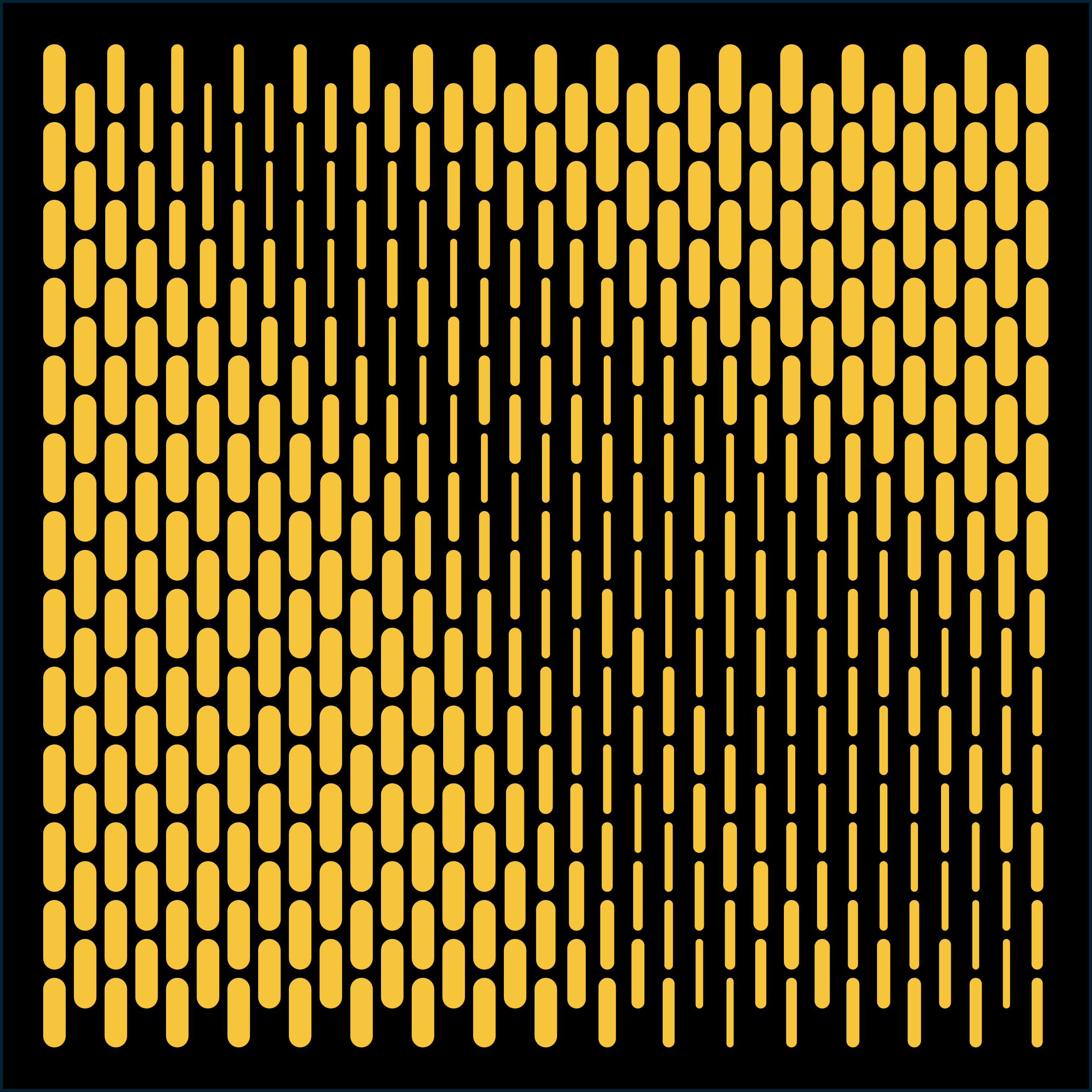
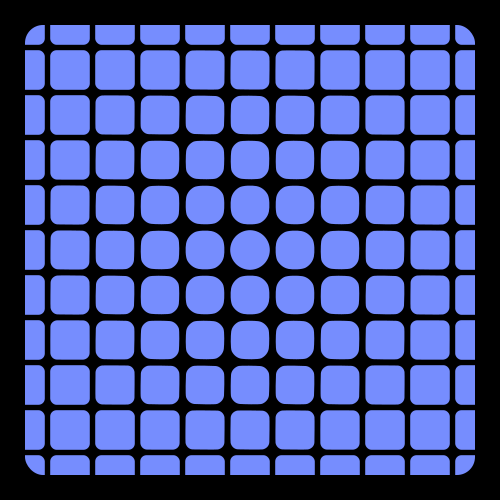
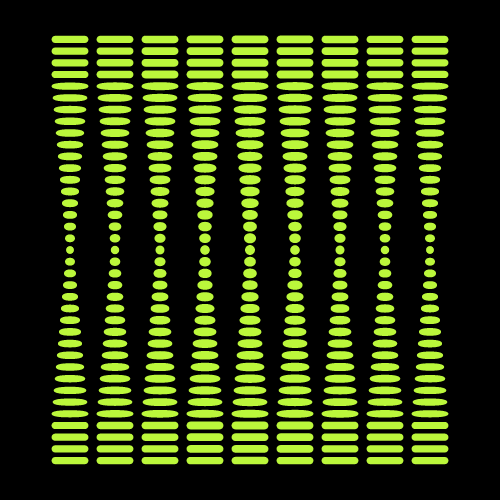
รูยาว รูแคปซูล หกเหลี่ยม และสี่เหลี่ยมมุมมนจากคลังทางการ ทุกแบบสร้างด้วยเครื่องมือชุดเดียวกัน เปิดดูเพื่อหาไอเดีย หรือโหลดแบบไหนก็ได้เมื่อใช้ Pro

คู่มือ · ภาษาอังกฤษ
ส่งออก STEP เข้า CAD
นำลวดลายเข้า SolidWorks หรือ Fusion 360 และทำให้ลวดลายที่มีรูหนาแน่นยังทำงานได้เร็ว
คำถามที่พบบ่อย
เครื่องมือสร้างรูระบายอากาศใช้ฟรีไหม
ใช่ ทุกการจัดวาง ตัวควบคุม และรูปแบบไฟล์ส่งออกใช้ได้ฟรี ส่งออกได้วันละ 3 ครั้งโดยนับรวมทุกรูปแบบไฟล์ Pro ยกเลิกข้อจำกัดนี้ และปลดล็อกการแยก STP มุมเอียงถอดแบบ การเปลี่ยนรูปร่าง และคลังพรีเซ็ตทั้งหมด
ดูอัตราส่วนรูระหว่างออกแบบได้ไหม
ได้ ผืนผ้าใบแสดงอัตราส่วนรูรวมแบบเรียลไทม์ คือพื้นที่รูหารด้วยพื้นที่ขอบเขต อยู่ข้างจำนวนรู ค่าจะอัปเดตขณะที่คุณย้ายตัวควบคุมหรือเปลี่ยนขนาด คุณจึงชั่งน้ำหนักระหว่างการระบายอากาศกับความแข็งแรงได้ไปพร้อมกัน
ส่งออกรูระบายอากาศสำหรับชิ้นงานฉีดขึ้นรูปได้ไหม
ได้ ส่งออก STEP แบบ Solid แล้วตั้งมุมเอียงถอดแบบระหว่าง 0 ถึง 10° (Pro) ผนังรูจะเอียงให้ถอดออกจากแม่พิมพ์ได้ ก่อนส่งออก SolidVents จะตรวจเส้นรอบรูปที่เอียงแล้ว และทำเครื่องหมายที่รูซึ่งจะยุบหรือเกินออกนอกขอบเขต
CAD ช้าลงเมื่อมีรูระบายอากาศหลายพันรู ควรทำอย่างไร
การแยก STP (Pro) แบ่งโมเดลเป็นบล็อกตามที่คุณกำหนด แล้วส่งออกเป็นไฟล์ ZIP ที่รวมไฟล์ STEP หลายไฟล์ หรือเป็นไฟล์แอสเซมบลีไฟล์เดียว ทุกบล็อกคงพิกัดสัมบูรณ์ไว้ ชิ้นส่วนจึงเรียงเข้าที่เองเมื่อนำเข้า
ส่งออกไฟล์ได้รูปแบบใดบ้าง
SVG และ DXF สำหรับตัดเลเซอร์ ปั๊มรู และงานเขียนแบบ ส่วน STEP (.stp) สำหรับ SolidWorks, Fusion 360, Creo, CATIA, Inventor และ Rhino
ต้องติดตั้งอะไรไหม
ไม่ต้อง SolidVents ทำงานบน Chrome, Edge, Firefox และ Safari ทั้งบนคอมพิวเตอร์และแท็บเล็ต เริ่มใช้ได้โดยไม่ต้องมีบัญชี การเข้าสู่ระบบจำเป็นเฉพาะฟีเจอร์ Pro เช่น คลังเก็บข้อมูลบนคลาวด์
การจัดวางรูระบายอากาศของคุณ ห่างออกไปแค่ไม่กี่นาที
อยากลองใช้ไหม?
เครื่องมือนี้ต้องใช้บนคอมพิวเตอร์ ฝากอีเมลไว้แล้วเราจะส่งลิงก์ให้คุณ
กรุณากรอกอีเมลที่ถูกต้อง
เกิดข้อผิดพลาด กรุณาลองอีกครั้ง
วันนี้เราส่งลิงก์ไปยังอีเมลนี้แล้ว กรุณาตรวจสอบกล่องจดหมายและโฟลเดอร์สแปม
ส่งแล้ว!
ตรวจสอบกล่องจดหมายของคุณ ลิงก์กำลังไปถึงแล้ว